

Appearance
Appearance
# ss命令查看端口状态
ss -tulpn

# 显示网络状态
netstat -tulpn

# 查看进程信息
ps -ef

ps aux

# 查看进程打开的文件、网络连接(TCP/UDP 端口)及硬件设备
lsof -i :80

# 显示当前后台的作业列表及进程号:
jobs -l

# 切回第一个后台任务到前台
fg %1

# 让 Ctrl+Z 暂停丢后台的任务在后台继续跑
bg %1systemctl list-unit-files
systemctl start dhcpcd # 启动服务
systemctl stop dhcpcd # 停止服务
systemctl restart dhcpcd # 重启服务
systemctl reload dhcpcd # 重新加载服务以及它的配置文件
systemctl status dhcpcd # 查看服务状态
systemctl enable --now dhcpcd # 设置服务为开机启动并立即启动这个单元
systemctl disable dhcpcd # 取消开机自动启动
systemctl daemon-reload dhcpcd # 重新载入 systemd 配置。扫描新增或变更的服务单元、不会重新加载变更的配置解压
unzip xxx.zip解压
gzip -d xxx.gz解压
tar -xvf xxx.tar压缩
tar -cvf xxx.tar [files]解压
tar -zxvf xxx.tar.gz -C [path]压缩
tar -zcvf xxx.tar.gz [files]解压
tar -jxvf xxx.tar.bz2 -C [path]压缩
tar -jcvf xxx.tar.bz2 [files]# 看磁盘硬件结构:几块盘、几个分区、大小、类型
lsblk
# 查看整体磁盘使用情况
df -h
# 查看内存(RAM)和交换分区(Swap)使用情况
free -hCurl 最常用 10 个参数
I看头、v排错、X改方法、H加头、d传参、L跳转、k跳证书、x走代理
-I 只看响应头(不返回页面内容)curl -I https://baidu.com查状态码301/200/404、服务器信息、跳转
-v 详细调试模式(全过程抓包)curl -v https://baidu.com看TCP连接、TLS握手、请求头、响应全程,排错必用 组合神器:curl -vI 网址
-X 指定请求方法(POST/PUT/DELETE)curl -X POST https://xxx.com-H 自定义请求头(加Cookie、User-Agent)curl -H "User-Agent:test" -H "Cookie:id=1" https://xxx.com-d 提交POST表单数据curl -d "user=admin&pwd=123" https://xxx.com/login-o 把响应内容保存到文件(不输出终端)curl -o test.html https://baidu.com-O 自动用文件名保存(抓取资源原名)curl -O https://xxx.com/1.zip-L 自动跟随301/302跳转curl -L https://xxx.com-k 忽略HTTPS证书报错(内网/自测用)curl -k https://自签名证书域名⚠️ 正式环境别用,不安全
-x 指定代理(抓包/内网穿透)curl -x 127.0.0.1:8080 https://xxx.comscp(secure copy)命令用于在本地与远程主机之间安全地复制文件或目录。常用用法如下:
从本地复制到远程:
scp localfile user@remote_host:/remote/path/从远程复制到本地:
scp user@remote_host:/remote/path/file localdir/
scp document.txt [email protected]:/home/mark复制整个目录(加 -r):
scp -r localdir user@remote_host:/remote/path/
scp -r user@remote_host:/remote/path/dir localdir/指定端口(如 2222):
scp -P 2222 localfile user@remote_host:/remote/path/常用参数说明:
-r:递归复制整个目录-P:指定远程主机端口-i:指定私钥文件-C:启用压缩示例:
scp -P 2222 -r ./myfolder [email protected]:/home/user/Linux 文件权限速查表,帮你快速识别和理解 ls -l 输出中的权限字段:
| 字符 | 类型 | 说明 |
|---|---|---|
- | 普通文件 | Regular file |
d | 目录 | Directory |
l | 符号链接 | Symbolic link |
c | 字符设备 | Character device (如终端) |
b | 块设备 | Block device (如硬盘) |
s | 套接字 | Socket |
p | 命名管道 | Named pipe (FIFO) |
例如:-rw-r--r--
| 位置 | 含义 | 权限说明 |
|---|---|---|
| 1 | 文件类型 | 如上表所示 |
| 2-4 | 所有者权限 | r=读,w=写,x=执行 |
| 5-7 | 所属组权限 | 同上 |
| 8-10 | 其他用户权限 | 同上 |
| 权限字符串 | 含义说明 |
|---|---|
rwxr-xr-x | 所有者可读写执行,组和其他用户可读执行 |
rw-r--r-- | 所有者可读写,组和其他用户只读 |
rwx------ | 只有所有者有全部权限,其他人无权限 |
rwxrwxrwx | 所有人都有读写执行权限(不安全!) |
| 命令 | 功能说明 |
|---|---|
chmod | 修改权限(如:chmod 755 file) |
chown | 修改文件所有者(如:chown user file) |
ls -l | 显示详细权限信息 |
umask | 设置默认权限掩码 |
在Linux系统中,chown命令用于改变文件或目录的所有者和/或所属群组。这个命令对于系统管理员和需要管理文件权限的用户来说是非常有用的。
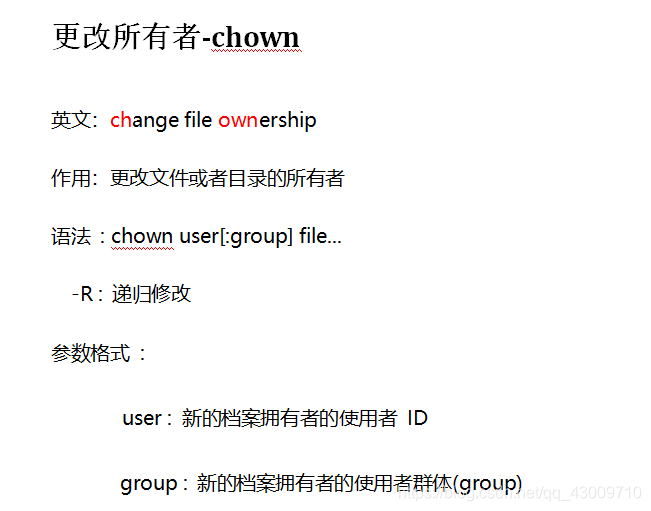
# 1.更改文件的所有者:
# 把file.txt的所有者更改为username。
chown username file.txt

# 2.同时更改文件的所有者和群组:
# 把file.txt的所有者更改为username,并将群组更改为groupname
chown username:groupname file.txt

# 递归更改目录及其所有子目录和文件的所有者
chown -R username /path/to/directory
# -R或--recursive选项表示递归地更改目录及其内部所有文件和子目录的所有者

# 将文件 file1.txt 的拥有者设为 runoob,群体的使用者 runoobgroup :
chown runoob:runoobgroup file1.txt

# 将目前目录下的所有文件与子目录的拥有者皆设为runoob,群体的使用者runoobgroup:
chown -R runoob:runoobgroup *chmod命令是Unix和Linux系统中用于改变文件或目录访问权限的命令。通过chmod,用户可以控制谁可以读取、写入或执行文件或目录。该命令有两种主要用法:数字设定法和符号设定法。
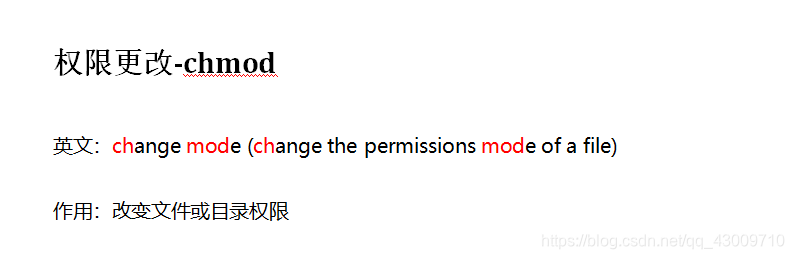
数字设定法
在数字设定法中,权限通过三个八进制数字来表示,分别对应文件所有者(user, u)、用户组(group, g)和其他用户(others, o)的权限。每个数字是读(r=4)、写(w=2)和执行(x=1)权限的总和。
例如,权限755表示: 文件所有者(u)有读(4)、写(2)和执行(1)权限,总和为7。 用户组(g)和其他用户(o)都有读(4)和执行(1)权限,但没有写权限,总和为5。 数字设定法的一般形式为:
# 一般形式
chmod [mode] 文件名
chmod 755 file.txt
chmod -R 755 目录名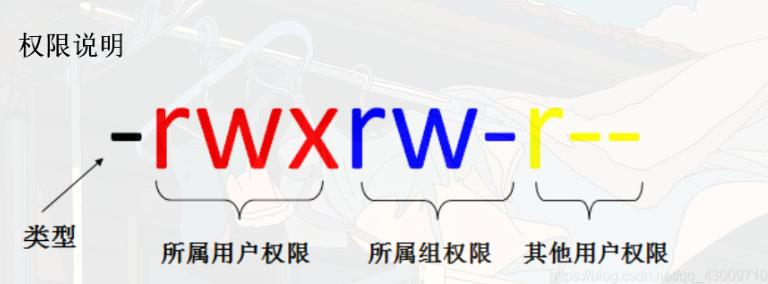
符号设定法
符号设定法使用字母和操作符来表达权限的更改。操作符可以是+(添加权限)、-(删除权限)或=(赋予指定权限并取消其他所有权限)。
sudo chmod a+w /etc/hosts这是一个非常棒的问题。虽然 sudo -i 和 su - 最终都能让你获得一个“完全的 root 环境”,但它们的认证机制和日志审计逻辑完全不同。
我们可以从钥匙、环境和记录三个维度来拆解:
这是两者最核心的区别:
su - (Switch User):sudo -i (Interactive):admin 的密码)。/etc/sudoers 文件,确认你是否有权“变身”。如果权限撤销,你用自己的密码也进不去。加了横杠 - 或 -i 参数,本质上都是为了开启一个 Login Shell(登录式 Shell)。
$PATH)、工作目录(回到 /root)以及加载 root 的配置文件(如 .bashrc 或 .zshrc)。su - 几乎抹除了你之前用户的所有痕迹。sudo -i 虽然切换了环境,但通常会保留一些变量(如 SUDO_USER=admin),让系统知道这个 root shell 是由谁开启的。在安全审计(尤其是像 Kali 这种涉及敏感操作的系统)中,这一点至关重要:
su -: 一旦切换成功,日志只记录“某人变成了 root”。之后你在 root 身份下执行的命令(比如 rm -rf /),在系统日志里通常很难直接追溯到是 admin 干的。sudo -i: 每一条通过 sudo 开启的操作都会被记录。审计日志会明确写着:“用户 admin 提升权限开启了交互式 Shell”。| 特性 | su - | sudo -i |
|---|---|---|
| 验证口令 | Root 的密码 | 你自己的密码 |
| 前提条件 | Root 账户必须已设置密码并启用 | 你的用户名必须在 sudoers 列表里 |
| 工作目录 | 切换到 /root | 切换到 /root |
| 环境变量 | 清除旧变量,完全加载 Root 环境 | 重新加载环境,但保留溯源变量 |
| 安全性 | 较低(密码共享风险) | 较高(权限可控、可撤销) |
sudo -i。因为现在的 Kali 默认不推荐设置 root 密码,使用 sudo -i 既方便又符合安全审计规范。sudo,你只能用 su -。一旦配置好了 sudo,就应该尽量形成使用 sudo -i 的习惯。ps -ef 是Unix/Linux系统中用于查看进程信息的常用命令:
命令构成及含义
-A ,表示列出全部的进程,即不仅显示当前用户在当前终端启动的进程,还包括其他用户及系统层面的所有进程。输出字段含义
执行ps -ef后,会显示类似表格的信息,各列含义如下:
root表示由超级用户启动。? ,表明该进程并非由终端发起,而是在后台运行等情况。常见用法
ps -ef ,可列出系统中所有正在运行进程的详细信息,帮助用户全面了解系统当前的进程运行状况。grep命令结合使用,比如ps -ef | grep nginx ,用于筛选出与nginx相关的进程信息,方便排查特定服务或程序的进程状态。awk等工具,如ps -ef | awk '{print $2, $8}' ,可以从ps -ef的输出结果中提取指定的列,如进程ID(PID)和启动命令(CMD)等信息 。kill命令结合,先通过ps -ef找到目标进程的PID,再使用kill命令终止该进程,例如ps -ef | grep find | awk '{print $2}' | xargs kill -9 ,可查找并强制终止与find相关的进程 。Linux 命令 ss 代表 Socket Statistics(套接字统计)。它是一个用于查看和分析系统网络连接状态的工具,功能类似于 netstat,但速度更快,并提供更详细的网络连接信息。
ss 命令可以显示 TCP、UDP、UNIX 套接字的详细信息,并支持丰富的过滤功能,适用于调试网络、监控连接等任务。例如:
ss -t 仅显示 TCP 连接ss -u 仅显示 UDP 连接ss -l 仅显示监听状态的套接字ss -p 显示与套接字关联的进程信息find / -type f -name "rockyou.txt" 2>/dev/null这条命令会在整个文件系统中搜索名为 rockyou.txt 的文件,由于搜索过程中会遇到很多没有权限访问的目录,会产生大量错误信息,2>/dev/null 将这些错误信息过滤掉,让输出更清晰,最终只显示成功找到的 rockyou.txt 文件路径.
find / -name "flag?.txt"? 匹配 0 个、1 个或多个任意字符* 匹配 0 个、1 个或多个任意字符sort命令用于对文本信息按指定内容进行排序
-t选项,指定分隔符,将每行信息分隔为数个字段。-k选项,指定用哪个字段来排序。-n选项,按数值大小进行排序。-u选项,去除重复的行。-r选项,以相反的顺序排序sort -t: -nk3 /etc/passwdsort -u fsocity.dic > sortedfs.dic这条命令:
sudo sed -i '$d' /etc/hosts解释如下:
sudo:以超级用户权限执行(因为 /etc/hosts 需要管理员权限才能修改)sed:流编辑器,用于处理文本-i:直接修改原文件(即“就地编辑”)'$d':$ 表示最后一行,d 表示删除/etc/hosts:要操作的目标文件作用总结:
这条命令会删除 /etc/hosts 文件的最后一行。